
Aller au contenu
wincomtec.fr

wincomtec.fr

  • Support
  • Création de ticket
wincomtec.fr
wincomtec.fr

Présentation / Introduction

  • 1.3 Présentation du logiciel et objectif
  • 1.1. Explication du Wiki et comment l’utiliser
  • 1.2 Tutoriel BetterDocs : Créer, modifier et organiser votre documentation interne

Se connecter à Wincomtec

  • Comment se connecter
  • Comment se connecter (Fen_Connexion_V2)

Bandeau Wincom (Fen_première)

  • Présentation du bandeau
  • Le bandeau de navigation

Paramétrer Wincomtec

  • Les paramètres

Section Commercial

  • Fenêtre Clientèle Commerce (FEN_Client)
  • Création d’un compte
  • Création d’une Enseigne
  • Création d’un Groupe
  • Consulter un Compte (Fen_Compte)
  • Fiche Compte (Fen_DetailClient)
  • Fenêtre Recherche de Tiers_V2 (Fen_Tiers_V2)
  • Fenêtre Visualisation Tiers (Fen_DetailTiers_V2)

Installation Wincomtec

  • Installation à distance fait par JMGE
  • Configuration d’une Concession dans Wincom (mode Sédentaire)
  • Fiche Concession – Paramétrage et Configuration (Fen_Concession)
  • Fiche Utilisateur – Paramétrage des droits et secteurs commerciaux
  • Définition des secteurs commerciaux

Charte graphique

  • Code couleurs
  • Maquette Fiche compte
  • Liste Icons
  • Fiche Tiers
  • Logo Wincomtec
  • Fenêtre connexion
  • Toutes les Maquettes
  • Charte graphique Onglets
  • Charte graphique tableaux
  • Fenêtre Recherche de Tiers
  • Fenêtre Visualisation Tiers
  • Charte graphique Champs de Saisie
  • Charte graphique Boutons
  • Charte Graphique des champs Forme Haut de Page
  • Charte graphique Champs Itérupteur Haut de Page
  • Etat avancement fenêtre refonte graphique

Compte rendu de réunion

  • Protégé : Réunion du 8 Juillet 2025 – Création d’un OI (Ordre d’Intervention)
  • Protégé : Réunion du 10 Juillet 2025 – Création, visualisation et recherche Parc Matériel
  • Protégé : Réunion du 11 Juillet 2025 – les OI ( Ordre d’intervention)
  • Protégé : Réunion du 24 Juillet 2025 – Cahier des charges Ordres d’Intervention (OI)

Application mobile

  • Juillet 2025 – Redesign Mobile

Mise à jour Wincomtec

  • Procédure – Mise à jour du logiciel WINCOMTEC

Tests & Bugs

  • Avancement des tests & bug – WINCOMTEC PC
View Categories
  • Accueil
  • Wiki
  • Se connecter à Wincomtec
  • Comment se connecter (Fen_Connexion_V2)

Comment se connecter (Fen_Connexion_V2)

Temps de lecture estimé : 1 min

Sur le bureau de votre ordinateur, faire double clique sur le logo Wincom
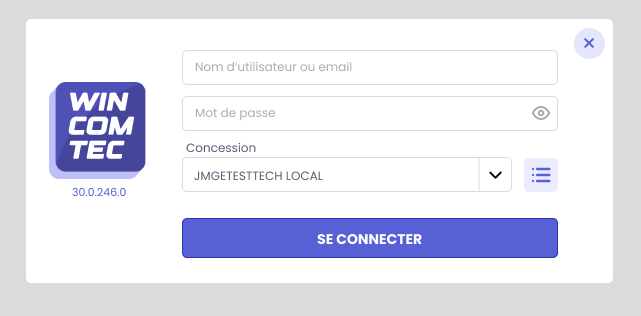
Renseignez votre identifiant et mot de passe, puis cliquez sur valider

  • Concession est un menu déroulant permettant de choisir la concession souhaité, si vous êtes connecté à plusieurs concessions.
  • Par défaut seul votre concessions apparait

Se connecter à une autre concession #

Modifier la concession vous donne accès à la base de donnée de la concession choisie ainsi que tous ses paramétrages spécifiques
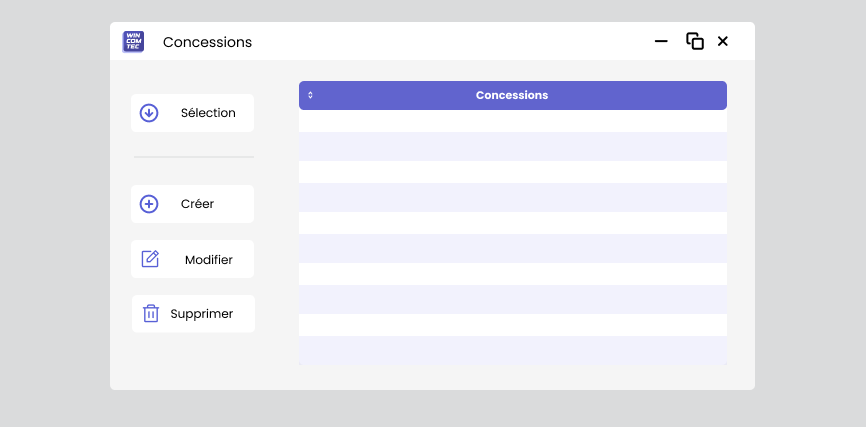
Si vous avez accès à plusieurs concessions, la liste apparait sous Concession. Pour choisir la concession voulu :
– cliquez sur la concession puis clique sur le bouton Sélection
– double cliquez sur la concession dans la liste

La fenêtre se ferme et vous verrez le nom de la concession choisie dans le champs concession sur la fenêtre de connexion.

Créer une nouvelle concession #

Lorsque vous êtes sur la fenêtre concessions, cliquez sur le bouton Créer, une nouvelle fenêtre s’ouvre.
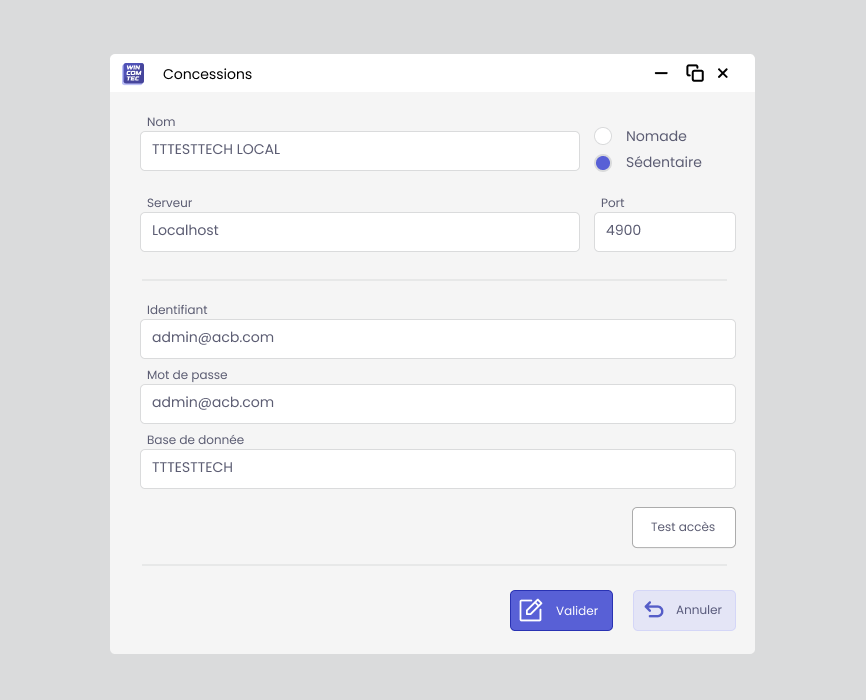
Renseignez le nom que vous souhaitez donner à cette concession dans le champ « Nom »

Renseignez le Serveur où est hébergé la base de donnée de la concession dans le champ « Serveur », ainsi que le port

Renseigner les identifiants de l’utilisateur admin ainsi que le mot de passe (ces programmation ont été créé et renseigné en amont par Wincomtec, lors de la mise en place de la base de donnée sur le serveur du client).

Sélectionnez la base de donnée

Clique sur Test accès, permet de vérifier que la connexion est autorisé, ce qui signifie que toutes les informations renseignés sont correct.

Si les informations sont incorrect, u, pop-up s’affichera indiquant « Connexion base de donnée impossible »

Ensuite cliquez sur le bouton valider pour créer la nouvelle concessions. Vous la verrez ensuite apparaitre dans la liste des concessions.

Updated on avril 30, 2025
Comment se connecter

Powered by BetterDocs

Dans cette page
  • Se connecter à une autre concession
  • Créer une nouvelle concession

© 2025 wincomtec.fr - Thème WordPress par Kadence WP

Loading...
  • Support
  • Création de ticket

Insérer/modifier un lien

Saisissez l’URL de destination

Ou alors, faites un lien vers l’un des contenus de votre site

    Aucun mot n’a été donné pour cette recherche. Voici les recherches précédentes. Recherchez ou utilisez les flèches haut et bas pour choisir un élément.