Étapes à suivre pour établir une connexion au serveur de base de données HFSQL : #
1. Lancer l’application #
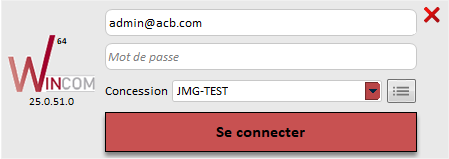
La fenêtre de connexion (login) s’ouvre automatiquement.
2. Accéder à la liste des concessions #
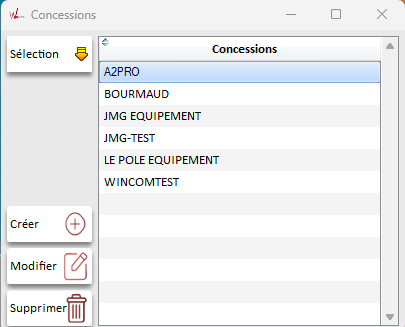
Cliquez sur le bouton « Liste Concession » pour ouvrir la fenêtre de gestion des connexions.

3. Créer une nouvelle concession #
Dans la fenêtre « Concessions », cliquez sur le bouton Créer pour ajouter une nouvelle configuration de connexion.
4. Renseigner les informations de la concession #
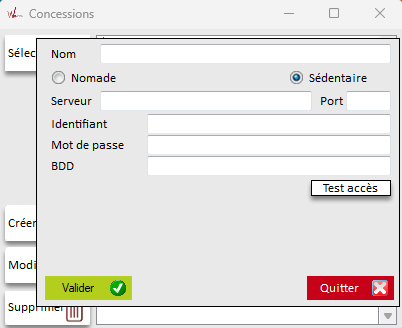
Nom : Entrez le nom de la concession (ex : BOURMAUD, JMGE, etc.). Ce nom identifiera la base de données à laquelle l’utilisateur sera connecté.
Sélectionnez « Sédentaire » (mode connecté au serveur HFSQL en ligne directe).
Indiquez l’adresse IP du serveur de base de données (adresse publique si le serveur est externe). Exemple : 192.168.1.10 ou monserveur.nomdedomaine.fr.
Par défaut : 4900 (port standard de HFSQL Client/Serveur).
Saisissez l’identifiant utilisé pour accéder à la base (généralement fourni ou standardisé par votre administrateur).
Renseignez le mot de passe associé à l’identifiant.
Indiquez le nom de la base de données créée sur le serveur dans le Centre de Contrôle HFSQL (ex : WINCOM, A2PRO, etc.).
5. Vérification de la connexion #
Avant de valider la configuration, il est fortement recommandé d’utiliser le bouton « Test accès » :
❌ En cas d’erreur dans l’un des champs (IP, port, identifiants ou nom de base incorrects), le message suivant apparaîtra : « Connexion au serveur impossible »
✅ Si la connexion est réussie, une info-bulle s’affichera avec le message : « Connexion au serveur réussie »
6. Finalisation #
Une fois la connexion vérifiée, cliquez sur Valider pour enregistrer la configuration de la concession.
Vous pourrez désormais sélectionner cette concession à chaque démarrage de l’application pour accéder à vos données.