Dans un environnement où l’information évolue vite, il est essentiel de pouvoir centraliser, structurer et partager la connaissance de manière claire.
BetterDocs est l’outil que nous utilisons pour cela sur notre site WordPress : il permet à chaque collaborateur de créer, modifier et classer des documents liés à nos outils, procédures ou fonctionnalités internes (comme WINCOMTEC).
1. Accéder à BetterDocs dans WordPress #
Étapes :
- Connectez-vous à votre tableau de bord WordPress.
- Dans le menu à gauche, cliquez sur BetterDocs > All Docs.
2. Créer une nouvelle documentation #
Étapes :
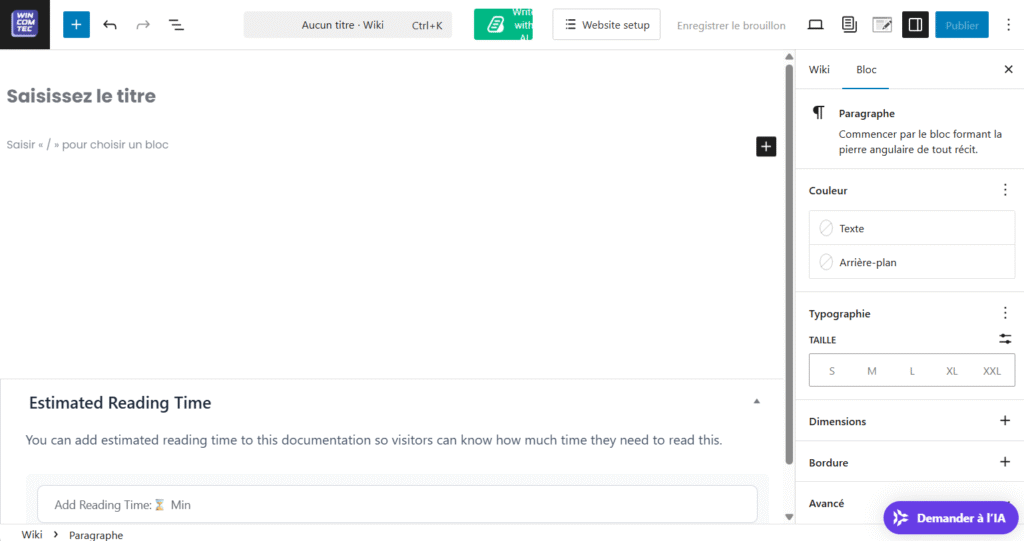
- Cliquez sur Add New dans BetterDocs.
- Saisissez un titre (ex. : Correction de bugs mineurs – Maj Juillet 2025).
- Rédigez le contenu dans l’éditeur WordPress (Gutenberg ou classique). Vous pouvez également copier/coller depuis votre logiciel d’édition de texte classique.
- Structurez avec :
- Titres (H2/H3),
- Paragraphes courts,
- Listes numérotées ou à puces,
- Captures d’écran.
- À droite, sélectionnez une catégorie.
- Cliquez sur Publier.
💡 TIPS :
– Utilisez des phrases actives et simples.
– Nommez vos captures avant de les uploader : fiche-devis-wincomtec.png par exemple.
– Mettez des titres explicites : Créer un devis, plutôt que Tutoriel n°1.
3. Modifier un document existant #
A. Modifier le contenu #
- Allez dans BetterDocs > All Docs
- Cliquez sur Modifier sous le document souhaité.
- Faites vos changements (texte, captures, étapes…).
- Cliquez sur Mettre à jour pour enregistrer.
B. Ajouter un commentaire personnel (Deux méthodes) #
Vous pouvez ajouter une note personnelle ou un commentaire interne directement dans le document, sans que cela s’affiche en public.
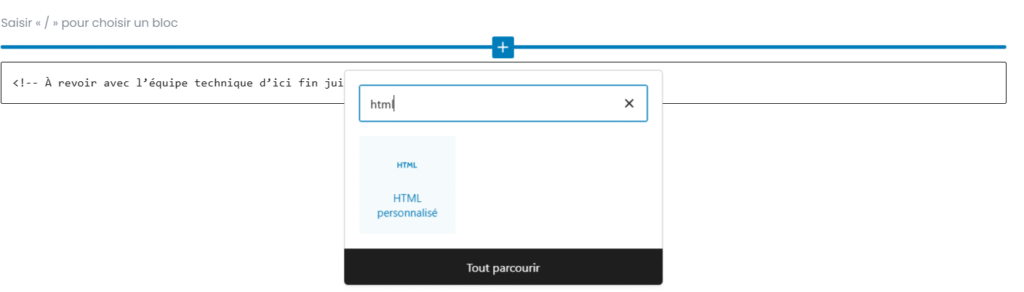
Ajouter un commentaire HTML invisible pour les visiteurs : #
Cela sera visible uniquement dans l’éditeur, pas sur le site.
👉 Dans l’éditeur de texte (onglet « Code » ou « HTML »), insérez une ligne comme :
Ajouter un encart temporaire dans le texte visible : #
Uniquement si vous voulez que d’autres collaborateurs le voient aussi.
👉 Dans l’éditeur de texte (onglet « Citation »), insérez une ligne comme :
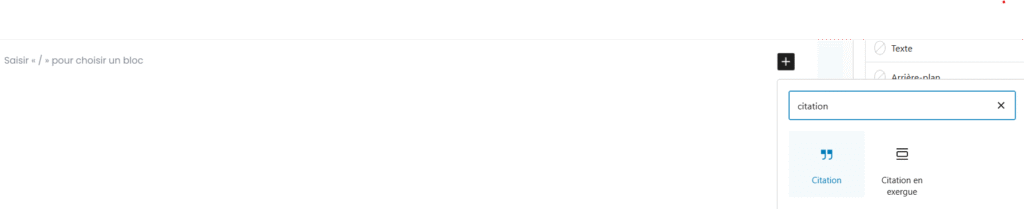
Prévisualisation :
⚠️ Note interne : cette procédure est en cours de mise à jour (dernière version à valider).
4. Organiser les documents avec les catégories #
Étapes :
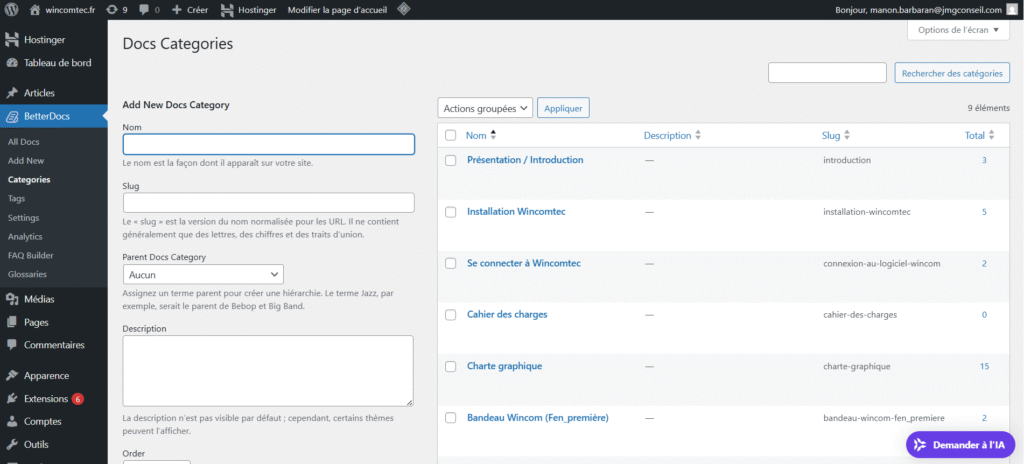
- Menu BetterDocs > Categories
- Cliquez sur Add New Category
- Exemple : Commercial, Technique, Mobile, FAQ
- Vous pouvez aussi créer des sous-catégories si besoin.
💡 TIPS :
– Gardez les catégories simples et claires.
– Si un document concerne plusieurs sujets, utilisez les étiquettes (tags).
5. Bonnes pratiques à adopter #
#
✔ Un doc = un sujet bien défini
✔ Titres clairs, pas de jargon inutile
✔ Étapes numérotées pour les procédures
✔ Illustrations quand nécessaire
✔ Mettre à jour régulièrement
✔ Relire avant de publier
BetterDocs permet à chaque collaborateur de devenir acteur de la transmission de la connaissance.
En contribuant à cette base documentaire, vous facilitez le travail de vos collègues, vous réduisez les oublis ou les erreurs, et vous professionnalisez la gestion de vos outils internes.