Fen_DetailTiers_V2 #
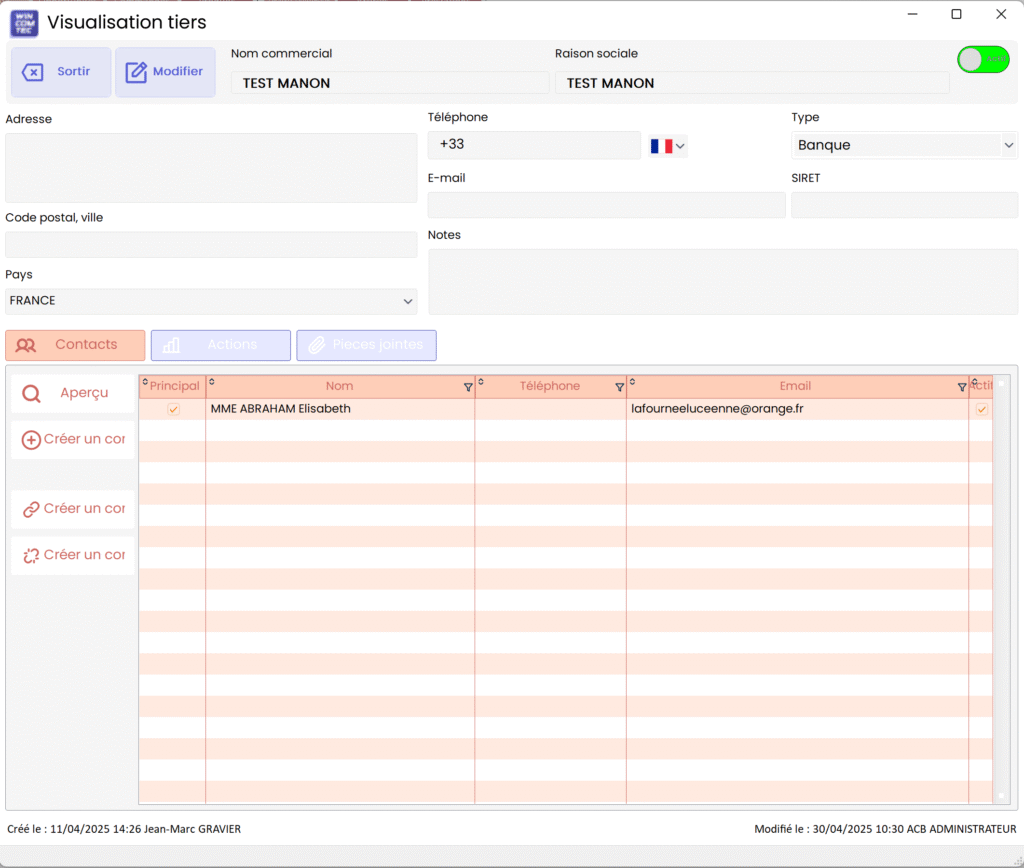
Champs Forme (FRM_SansNom1)

longueur : 1051px
hauteur : 68px
ancrage : Le champs s’étire vers la droite
Elément Trait et fond : couleur de fond : #F5F5F5
Boutons Sortir #
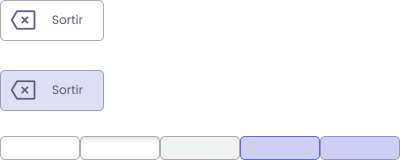
Colonne 1 : bouton au repos
Colonne 2 : bouton enfoncé
Colonne 3 : bouton grisé (non sélectionnable)
Colonne 4 : bouton sélectionné
Colonne 5 : Survole du bouton
le bouton Sortir aura toujours des bords arrondie de 8 pixels (border radius)
Icon : sortie
Typologie libellé : Poppins 12px gras
Bouton Modifier #


Colonne 1 : bouton au repos
Colonne 2 : bouton enfoncé
Colonne 3 : bouton grisé (non sélectionnable)
Colonne 4 : bouton sélectionné
Colonne 5 : Survole du bouton
le bouton Modifier aura toujours des bords arrondie de 8 pixels (border radius)
Icon : Annuler
Typologie libellé : Poppins 12px gras
Champs de saisies #
SAI_Indication (se trouve dans Choisir un Style : SAI_Indication) #

Libellé : Police Poppins 12px noir
cadre extérieur transparent
Champs de Saisie :
- longueur : 330px
- hauteur 27px
- cadre extérieur transparent
- texte zone saisie : poppins 14px noir
- zone saisie : blanc, cadre arrondi, couleur cadre #DDDDDD

Libellé : Police Poppins 12px noir
cadre extérieur transparent
Champs de Saisie :
- longueur : 409px
- hauteur 27px
- cadre extérieur transparent
- texte zone saisie : poppins 14px noir
- zone saisie : blanc, cadre arrondi, couleur cadre #DDDDDD
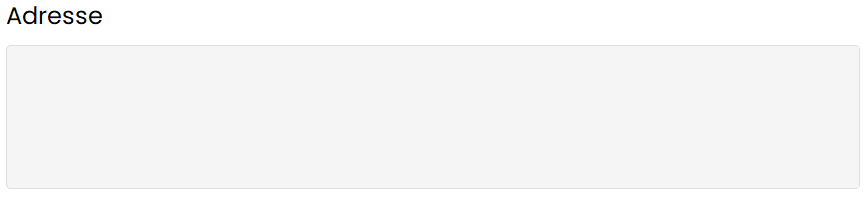
- longueur : 427px
- hauteur 98px
- cadre extérieur transparent
- texte zone saisie : poppins 14px noir
- zone saisie : blanc, cadre arrondi, couleur cadre #DDDDDD
- ancrage : le champs ne change pas

- longueur : 612px
- hauteur 94px
- cadre extérieur transparent
- texte zone saisie : poppins 14px noir
- zone saisie : blanc, cadre arrondi, couleur cadre #DDDDDD
- ancrage : le champs ne change pas
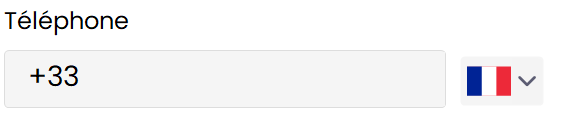
- longueur : 221px
- hauteur 72px
- cadre extérieur transparent
- texte zone saisie : poppins 14px noir
- zone saisie : blanc, cadre arrondi, couleur cadre #DDDDDD
- ancrage : le champs ne change pas

- longueur : 371px
- hauteur 53px
- cadre extérieur transparent
- texte zone saisie : poppins 14px noir
- zone saisie : blanc, cadre arrondi, couleur cadre #DDDDDD
- ancrage : le champs ne change pas
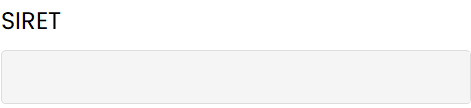
- longueur : 235px
- hauteur 53px
- cadre extérieur transparent
- texte zone saisie : poppins 14px noir
- zone saisie : blanc, cadre arrondi, couleur cadre #DDDDDD
- ancrage : le champs ne change pas

- longueur : 427px
- hauteur 53px
- cadre extérieur transparent
- texte zone saisie : poppins 14px noir
- zone saisie : blanc, cadre arrondi, couleur cadre #DDDDDD
- ancrage : le champs ne change pas
Combo #

- longueur : 427px
- hauteur 53px
- cadre extérieur transparent
- texte zone saisie : poppins 14px noir
- zone saisie : blanc, cadre arrondi, couleur cadre #DDDDDD
- ancrage : le champs ne change pas
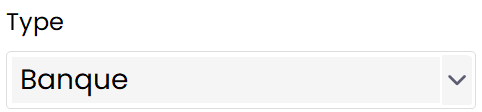
- longueur : 235px
- hauteur 53px
- cadre extérieur transparent
- texte zone saisie : poppins 14px noir
- zone saisie : blanc, cadre arrondi, coule
Onglet Contact #

Largeur : 145 px
hauteur : 32 px
Couleur : FECEB8
Cadre : CC6760
Cadre arrondie (border radius) : 2
Couleur Police : CC6760
Taille police : 14 px
type police : Poppins
Icone : Contact_Orange (Route : D:\wincomtec\A logo wincomtec\Icones-Orange\Icones – Orange\Contact_Orange.svg)
Positionnement Libellé & Image : Centre + Image gauche
TABLE_ContactTiers (onglet Contact) #
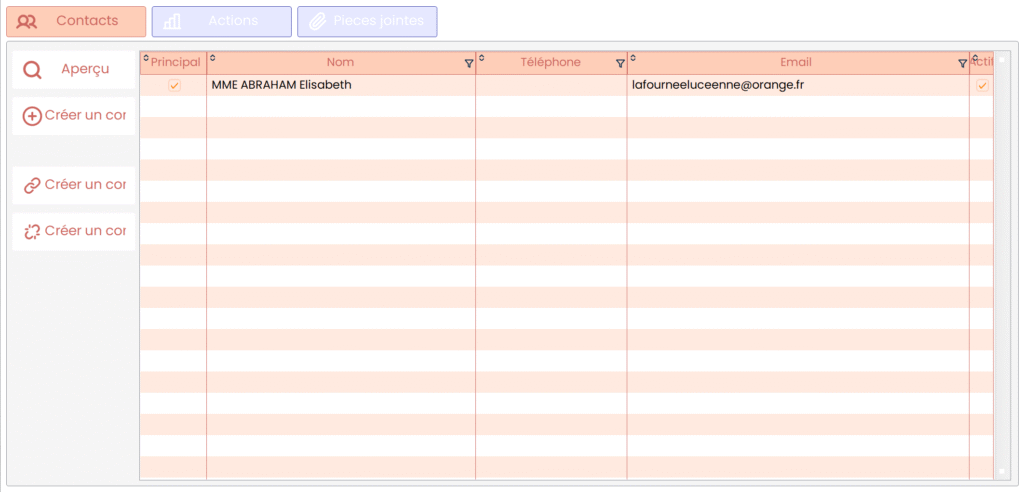
- Police : Poppins
- couleur police des lignes du tableau : #000000
- Cadre titre colonne : simple
- couleur cadre titre de colonne : #CC6760
- Couleur fond Cadre titre de colonne : #FECEB8
- Couleur de la police des Titre de colonne : #CC6760
- couleurs lignes impaires : #FFEAE0
- couleur ligne sélectionnée : #FFEAE0
- couleur séparateur colonne : #CC6760
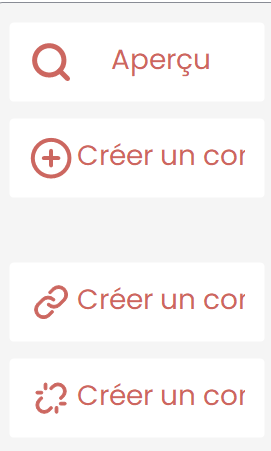
Largeur : 128 px
hauteur : 40 px
Couleur : #FFFFFF
Cadre : transparent
Cadre arrondie (border radius) : 2
Couleur Police : #000000
Taille police : 14 px
type police : Poppins
Positionnement Libellé & Image : Centre + Image gauche
FEN_DetailTiers_V2/TABLE_Activites (onglet Action) #
FEN_DetailContact_V2/TABLE_Document (onglet Action )
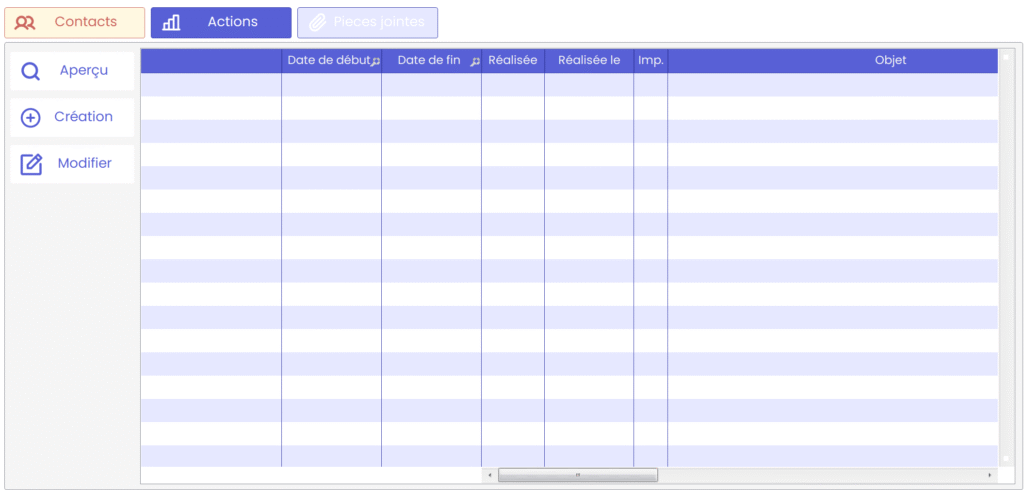
- Police : Poppins
- couleur police des lignes du tableau : #000000
- Cadre titre colonne : simple
- couleur cadre titre de colonne : #3940AB
- Couleur fond Cadre titre de colonne : #5860D6
- Couleur de la police des Titre de colonne : #F5F5F5
- couleurs lignes impaires : #E6E8FF
- couleur ligne sélectionnée : #BCC0F7
- couleur séparateur colonne : #3940AB
FEN_DetailTiers_V2/TABLE_Documents (onglet Pièces Jointes) #
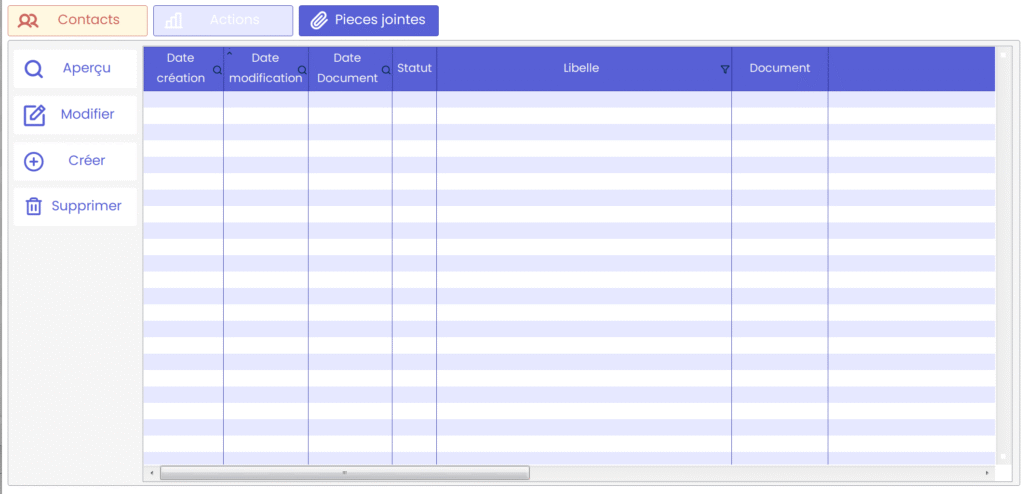
- Police : Poppins
- couleur police des lignes du tableau : #000000
- Cadre titre colonne : simple
- couleur cadre titre de colonne : #3940AB
- Couleur fond Cadre titre de colonne : #5860D6
- Couleur de la police des Titre de colonne : #F5F5F5
- couleurs lignes impaires : #E6E8FF
- couleur ligne sélectionnée : #BCC0F7
- couleur séparateur colonne : #3940AB