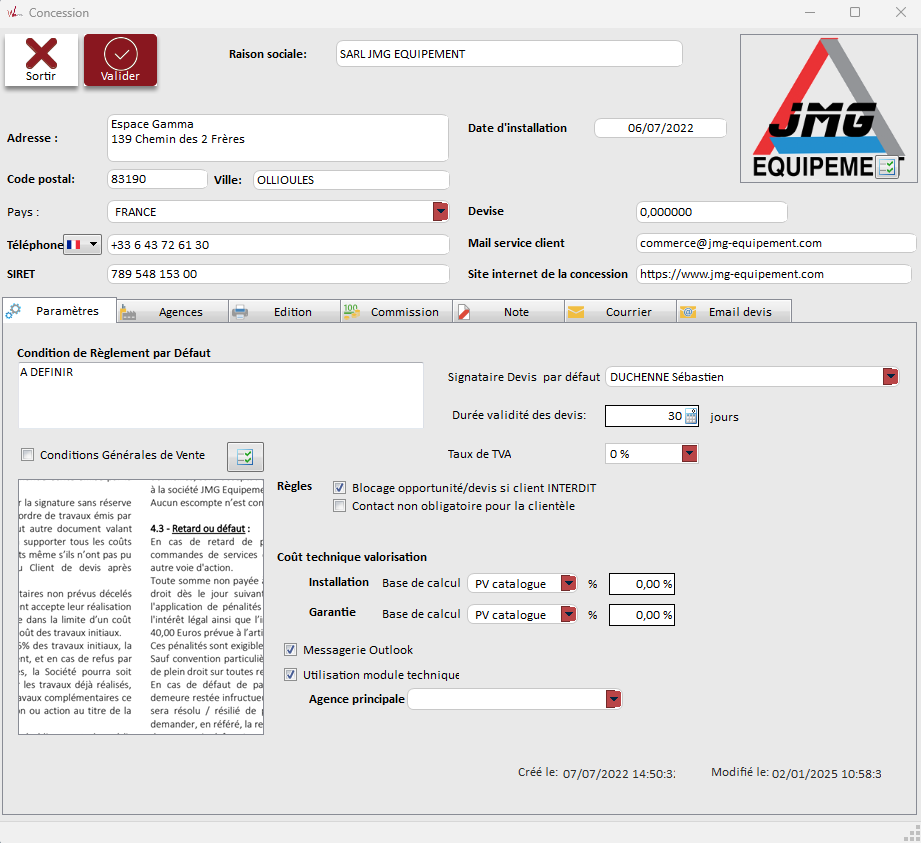
Après avoir configuré la concession, se connecter avec identifiant Acb. Puis Paramètres –> Paramètres –> Concession
La fiche Concession permet de configurer l’entité commerciale (ex. agence, site ou société) à laquelle les utilisateurs seront rattachés. Cette configuration est indispensable pour personnaliser les documents, les devis, les paramètres de facturation et bien plus.
| Champ | Description | Utilité |
| Raison sociale | Nom officiel de l’entreprise ou de la concession. | Apparaît sur les documents clients (devis, bons de commande, etc.) |
| Date d’installation | Date de mise en place du logiciel. | Permet un suivi technique et contractuel. |
| Adresse / Code postal / Ville / Pays | Coordonnées de la concession. | Utilisées pour l’édition de documents (devis, factures, courrier…). |
| Téléphone | Numéro principal de contact. | Communication avec le client, utilisé sur les documents. |
| SIRET | Identifiant légal de l’entreprise. | Pour conformité administrative. Peut aussi être utilisé pour les échanges inter-logiciels. |
| Devise | Devise principale utilisée (en général, Euro = 1.000000). | Gère le format et taux sur les documents commerciaux. |
| Mail service client | Adresse email du support ou contact principal. | Insérée automatiquement sur les devis et dans les modèles de mail. |
| Site internet | URL du site web de la concession. | Affiché sur les devis ou signatures automatiques. |
| Logo | Logo de la société. | Affiché sur les documents générés (devis, courriers…). |
Onglet Paramètres #
Renseigner les informations comme transmissent par le client. Il aura été demandé au préalable, au client, de nous transmettre ces informations afin de remplir un maximum de champs.
| Champ | Description | Utilité |
| Condition de Règlemetn par Défaut | Texte libre (ex. « 30 jours fin de mois », « À réception », etc.). | Apparaît dans les devis/factures automatiquement. |
| Conditions Générales de Vente (CGV) | Texte encadré avec les CGV officielles. | Obligatoire légalement, insérées dans les documents commerciaux. |
| Durée de validité des devis | Période en jours. | Précisée sur le document, utilisée pour suivi automatisé. |
| Signataire devis par défaut | Taux par défaut appliqué aux produits. | Important pour la facturation et la conformité fiscale. |
| Blocage opportunité/devis si client interdit | Empêche la création de documents si le client est bloqué. | Évite les erreurs de traitement sur clients douteux ou interdits. |
| Contact non obligatoire pour la clientèle | Permet de créer des clients sans contact associé. | Peut faciliter une saisie rapide, mais déconseillé sans suivi structuré. |
| Installation | Pourcentage appliqué sur base de calcul (ex. PV catalogue). | Utilisé pour calculer les frais techniques de pose ou mise en service. |
| Garantie | Idem, mais pour le coût de garantie. | Utile pour les devis avec maintenance incluse. |
| Messagerie Outlook | Intègre la messagerie avec Outlook. | Permet l’envoi de mails via Outlook directement depuis Wincom. |
| Utilisation module technique | Active les fonctionnalités techniques (gestion des interventions, SAV, etc.) | Doit être coché si le module technique est utilisé dans l’entreprise. |
Onglet “Édition” – Configuration des documents commerciaux #
Cet onglet permet de personnaliser l’apparence des devis et autres documents imprimables générés par le logiciel, ainsi que les mentions obligatoires légales. Il est indispensable de le renseigner correctement pour assurer une présentation professionnelle, conforme aux normes en vigueur.
| Champ / Option | Description | Utilité |
| QrCode Site | QR code t vers l’URL du site internet renseigné dans l’onglet principal. | Permet à un client de scanner le document pour accéder directement au site web de la concession. |
| Texte au-dessus des signatures sur les devis | Texte juridique ou informatif apparaissant juste avant la signature client. Par défaut, il contient : – Mention des pénalités de retard – Acceptation implicite des CGV – Juridiction compétente | Ce texte est important pour la conformité légale et la protection de l’entreprise. |
| IBAN / BIC / Domiciliation bancaire | Coordonnées bancaires de la société. | Nécessaire pour les règlements par virement. Automatiquement intégrées dans les documents si configuré. |
Onglet “Commission” – Paramétrage de la politique de rémunération #
L’onglet Commission permet de configurer le mode de calcul des commissions attribuées aux commerciaux ou partenaires de la concession. Il s’agit d’un élément essentiel pour automatiser la rémunération variable.
- Base de calcul des tranches, définit la valeur sur laquelle sont basées les tranches de commission :
– Marge Nette : prend en compte la marge réalisée
– Vente Nette : basé sur le prix de vente après remise - Définir l’unité en % ou €. Soit un pourcentage de la tranche de rémunération, soit un montant.
- Définition des tranches de commission. La grille de commission se définit via les colonnes suivantes :
– Colonne De / À et % Commission ; Définissent les bornes d’une tranche. Exemple : de 15,00 à 17,49 %
% Commission - Définition des frais de structure, pour calculer la rentabilité d’une proposition commerciale
- Calcul des charges sur commission
- Gestion des commissions (boutons Actif / Inactif). Permet d’activer ou désactiver la prise en compte des commissions pour la concession. Cela impacte les rapports et le calcul des primes.