🎯 Objectif #
Ce guide explique comment installer les dernières mises à jour du logiciel WINCOMTEC afin de bénéficier des nouvelles fonctionnalités, correctifs et améliorations de performance.
🔎 Cliquez sur l’image pour l’agrandir
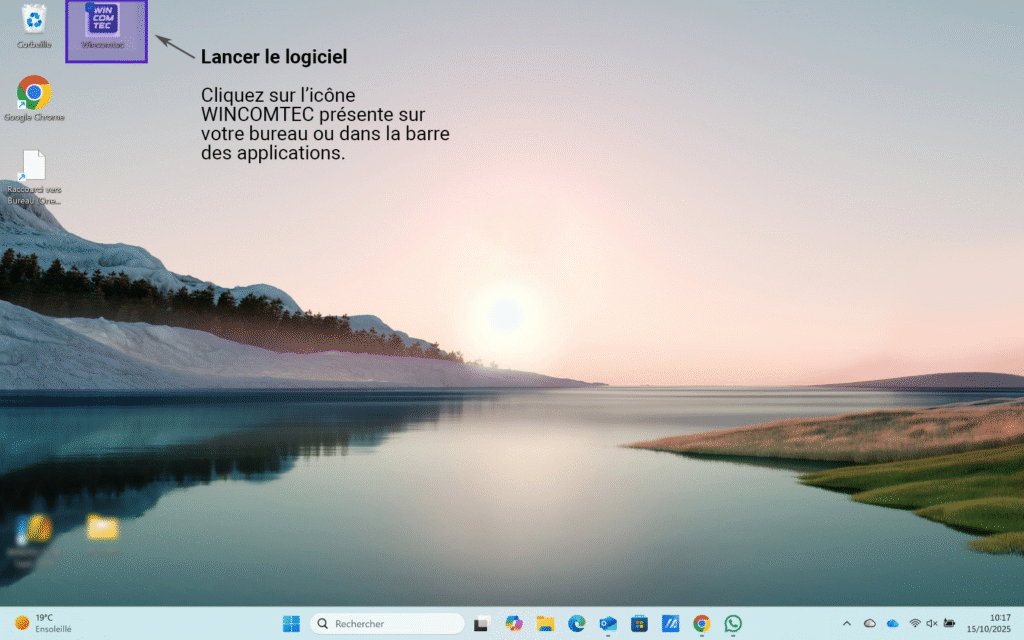
1. Lancer le logiciel #
- Cliquez sur l’icône WINCOMTEC présente sur votre bureau ou dans la barre des applications.
- Le logiciel vérifie automatiquement si une nouvelle version est disponible.
- Si une mise à jour est détectée, une fenêtre de notification s’ouvre.

🔎 Cliquez sur l’image pour l’agrandir
2. Installer la mise à jour #
- Dans la fenêtre qui s’affiche, cliquez sur “Valider” pour lancer le téléchargement de la mise à jour.
- Le fichier d’installation est automatiquement enregistré dans votre dossier Téléchargements.
🔎 Cliquez sur l’image pour l’agrandir
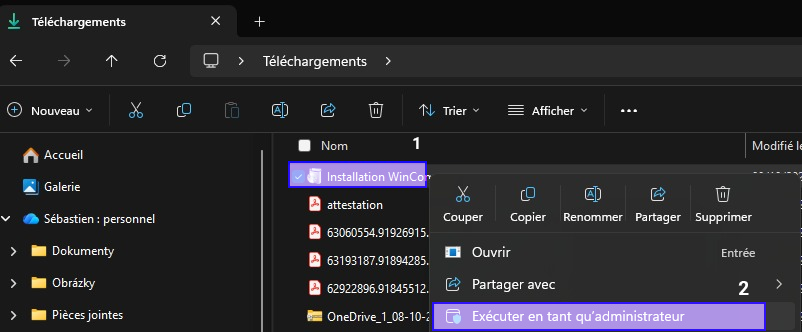
3. Exécuter l’installation #
- Ouvrez votre dossier Téléchargements.
- Repérez le fichier correspondant à la mise à jour WINCOMTEC (ex :
InstallationWinCom.exe). - Faites un clic droit > Exécuter en tant qu’administrateur .
- Suivez les instructions à l’écran pour installer la nouvelle version.
⚙️ Note : cette étape nécessite parfois les droits administrateur de votre poste.
4. Finalisation #
- Une fois l’installation terminée, relancez WINCOMTEC.
- Vérifiez que la version affichée correspond à la dernière disponible.
- En cas d’erreur ou d’échec d’installation, contactez le support interne.